Quando si decide di dare nuova vita a un Chromebook, il processo di reimpostazione rappresenta un'opportunità per ripartire da zero, eliminando eventuali rallentamenti o problemi accumulati nel tempo. La procedura, conosciuta come Powerwash, consente di restituire al dispositivo le condizioni iniziali, cancellando tutti i dati memorizzati sul disco rigido e preparando il sistema per una configurazione completamente rinnovata. Questa operazione si rivela particolarmente utile quando si desidera risolvere malfunzionamenti persistenti o semplicemente si vuole riportare il Chromebook allo stato originale per un nuovo utilizzo.
Preparazione al ripristino del Chromebook
Prima di avviare il processo di reimpostazione, è fondamentale dedicare del tempo alla preparazione del dispositivo. Il primo passo consiste nell'identificare tutte le informazioni e i file che si desidera conservare, poiché il ripristino alle impostazioni di fabbrica comporta la cancellazione completa dei contenuti presenti sul disco rigido. Fortunatamente, i Chromebook sono progettati per funzionare in simbiosi con i servizi cloud, rendendo più semplice la salvaguardia dei dati personali. È importante ricordare che se il dispositivo viene utilizzato in un contesto lavorativo o scolastico, potrebbe essere necessaria l'autorizzazione dell'amministratore per procedere con il reset, dato che questi ambienti spesso applicano restrizioni specifiche per garantire la sicurezza e la conformità delle politiche aziendali.
Accesso alle impostazioni di sistema
Per accedere alle funzioni necessarie al ripristino, è necessario navigare attraverso le impostazioni del sistema operativo. Il percorso inizia con l'icona dell'ingranaggio situata nell'angolo inferiore destro dello schermo, che rappresenta il punto di ingresso per tutte le configurazioni del Chromebook. Una volta aperta la finestra delle impostazioni, è possibile esplorare le diverse sezioni disponibili fino a individuare l'area dedicata alle opzioni avanzate. Questa sezione contiene strumenti più complessi e potenti, tra cui proprio la funzionalità di ripristino che consente di riportare il dispositivo alle condizioni originali. L'interfaccia è progettata per essere intuitiva, ma è comunque consigliabile procedere con attenzione, leggendo ogni indicazione fornita dal sistema prima di confermare qualsiasi operazione che possa modificare in modo permanente i dati memorizzati.
Backup dei dati personali prima del reset
La fase di backup rappresenta un momento cruciale dell'intero processo. Sebbene il Powerwash elimini tutti i contenuti presenti sul disco rigido del Chromebook, i file salvati su Google Drive o su dispositivi esterni rimangono intatti e accessibili anche dopo il ripristino. Questo aspetto evidenzia l'importanza di verificare che tutti i documenti, le foto e le altre informazioni rilevanti siano stati sincronizzati correttamente con i servizi cloud prima di procedere. È consigliabile controllare lo stato della sincronizzazione e, se necessario, forzare il caricamento di eventuali file ancora in attesa. Per chi desidera una protezione aggiuntiva, collegare un'unità USB o un disco esterno per creare una copia fisica dei dati più importanti può offrire ulteriore tranquillità. Questo approccio garantisce che nessuna informazione vada perduta e che, al termine del ripristino, sia possibile recuperare rapidamente tutto ciò che serve per riprendere le proprie attività.
Procedura di reset tramite Powerwash
Una volta completata la fase preparatoria, è possibile avviare il vero e proprio processo di ripristino. Esistono diversi metodi per attivare il Powerwash, ciascuno adatto a situazioni specifiche. Il metodo più comune prevede l'utilizzo delle impostazioni avanzate del sistema, dove si trova l'opzione dedicata al ripristino delle impostazioni di fabbrica. Dopo aver selezionato questa funzione, il sistema richiederà una conferma esplicita prima di procedere, proprio per evitare cancellazioni accidentali. Per chi preferisce una via più rapida, esistono scorciatoie da tastiera che permettono di accedere direttamente alla procedura di reset senza dover navigare attraverso i menu delle impostazioni. Queste combinazioni di tasti, come Ctrl più Alt più Shift più R, attivano immediatamente la schermata di ripristino, rendendo il processo più snello per gli utenti esperti o per chi deve intervenire su un dispositivo che presenta difficoltà di accesso al sistema operativo.
Avvio del processo di ripristino completo
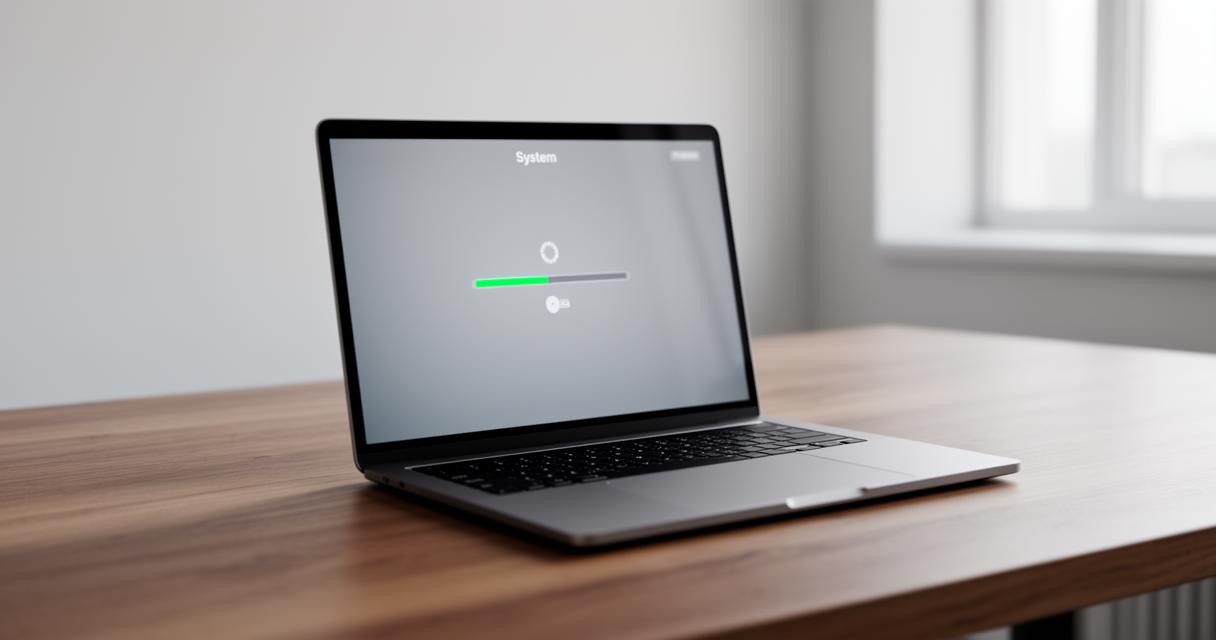
Quando si avvia il Powerwash, il sistema guida l'utente attraverso una serie di passaggi chiaramente indicati. Dopo aver confermato l'intenzione di procedere, il Chromebook inizia a cancellare tutti i dati memorizzati localmente, un'operazione che può richiedere alcuni minuti a seconda della quantità di informazioni presenti. Durante questo periodo, il dispositivo non deve essere spento né interrotto, poiché un'interruzione potrebbe causare problemi al sistema operativo. Una volta completata la cancellazione, il Chromebook si riavvia automaticamente e presenta la schermata di avvio iniziale, identica a quella che appare quando si utilizza il dispositivo per la prima volta. Questo momento segna l'inizio della fase di riconfigurazione, durante la quale sarà necessario inserire nuovamente l'account Google per accedere a tutti i servizi e alle funzionalità del sistema. È importante notare che il reset forzato, spesso confuso con il Powerwash, è invece una procedura diversa utilizzata per risolvere problemi hardware temporanei senza cancellare alcun contenuto.
Utilizzo dell'unità USB per la reinstallazione
In alcuni casi particolari, soprattutto quando il Chromebook presenta malfunzionamenti gravi che impediscono l'accesso normale al sistema, può essere necessario utilizzare un'unità USB per reinstallare il sistema operativo. Questa procedura richiede una preparazione specifica dell'unità flash, che deve essere formattata correttamente e contenere l'immagine del sistema operativo Chrome OS. Una volta preparata l'unità, è possibile collegarla al Chromebook e avviare il processo di reinstallazione seguendo le istruzioni fornite dal sistema. Per i modelli privi di tastiera tradizionale, esistono combinazioni alternative che coinvolgono i tasti di accensione e volume, permettendo di accedere alle funzioni di ripristino anche in assenza di una tastiera fisica funzionante. Questo metodo si rivela particolarmente utile quando il dispositivo non risponde ai comandi standard o quando si sospetta che il sistema operativo sia danneggiato in modo irreparabile con i metodi convenzionali.
Configurazione iniziale dopo il ripristino
Completato il ripristino, il Chromebook si presenta come un dispositivo nuovo, pronto per essere configurato secondo le proprie esigenze. La prima schermata che appare richiede la selezione della lingua e della rete Wi-Fi, seguita dall'inserimento delle credenziali dell'account Google. Questo passaggio è essenziale perché l'intero ecosistema Chrome OS è progettato per funzionare in stretta integrazione con i servizi Google, permettendo di sincronizzare automaticamente preferenze, estensioni e dati salvati nel cloud. Una volta effettuato l'accesso, il sistema inizia a scaricare e installare eventuali aggiornamenti disponibili, assicurando che il dispositivo disponga delle patch di sicurezza più recenti e delle funzionalità più aggiornate. Questo processo può richiedere diversi minuti e potrebbe comportare uno o più riavvii automatici del sistema.
Primi passi con il Chromebook appena formattato
Dopo aver completato la configurazione iniziale e gli aggiornamenti, è il momento di familiarizzare nuovamente con l'interfaccia del sistema. Il desktop appare pulito e ordinato, con solo le applicazioni predefinite installate. L'esperienza iniziale può sembrare diversa rispetto a quella a cui si era abituati prima del ripristino, proprio perché tutte le personalizzazioni e le estensioni installate in precedenza sono state rimosse. È possibile esplorare le impostazioni per adattare il comportamento del sistema alle proprie preferenze, modificando aspetti come lo sfondo, la luminosità dello schermo e le opzioni di risparmio energetico. Per chi aveva configurato particolari impostazioni di accessibilità o personalizzazioni avanzate, questo è il momento di ripristinarle una alla volta, verificando che ogni modifica funzioni correttamente nel nuovo ambiente pulito.
Ripristino delle impostazioni e delle applicazioni
Una delle operazioni più importanti dopo il reset consiste nel reinstallare le applicazioni e le estensioni utilizzate abitualmente. Grazie alla sincronizzazione con l'account Google, molte delle estensioni installate in precedenza possono essere recuperate facilmente dal Chrome Web Store, dove è possibile consultare lo storico delle installazioni. Per quanto riguarda le applicazioni Android, se il Chromebook supporta il Google Play Store, è possibile accedere nuovamente alle app scaricate in passato e reinstallarle con pochi clic. È anche il momento ideale per valutare se tutte le applicazioni precedentemente installate siano ancora necessarie, eliminando quelle che non vengono più utilizzate per mantenere il sistema leggero e performante. I file salvati su Google Drive saranno immediatamente accessibili una volta effettuato l'accesso, permettendo di riprendere il lavoro interrotto senza dover trasferire manualmente alcun documento. Per chi aveva utilizzato dispositivi esterni per il backup, è sufficiente collegare l'unità USB o il disco rigido esterno per recuperare eventuali file aggiuntivi non sincronizzati con il cloud. Infine, è consigliabile verificare il corretto funzionamento di tutti i componenti hardware, come la tastiera, il touchpad e la fotocamera, per assicurarsi che il ripristino abbia risolto eventuali problemi precedenti e che il Chromebook sia pronto per un utilizzo ottimale.